 Magazin On-line
 Managementul aprovizionarii si desfacerii
 Modul Magazin - Point Of Sales (POS)
 Nexus ERP
 Platphorma 10.x - Versiune Small
 Module componente
 Culegere date
 Nomenclator articole
 Gestiuni
 Imobilizari
 Casa
Casa Banca
Banca Cecuri emise
 Cecuri primite
 Parteneri
 Terti
Terti Deconturi
 Jurnal furnizori
 Balanta
 Contare
 Jurnale TVA
 Manager
 Generator calcule
 CRM
CRM Asistenta on-line
 Analiza afacerii
 Platphorma 10.x - Versiune Expert
 Transferuri intre gestiuni
 Obiecte de inventar
 Compensari
 Stoc previzional
 Centre de cost
 Analiza vanzari
 Contracte comerciale
 Bugete
 Parc auto
 Sincronizare date
 Leasing
 Platphorma 10.x POS
 Platphorma B.A. Analiza afacerii
 Platphorma CRM
 Gestiune documentelor
 Actiuni de marketing
 Baze de cunostinte
 Bani - Personal Salarizare
 Definire personal
 Avansuri acordate
 Concedii medicale
 Prime si retineri
 Calcul salarii
 Tichete de masa
 CAR
CAR Garantii
 Concedii / suspendari
 Kaspersky
 Kaspersky Anti-Virus 2011
 Kasperky Internet Security 2011
 Kaspersky PURE 2011
 F-Secure
 Internet Security
 ResurseERP 10 (v2020)
 PlatphormaSQL
 Gestionare Relatiilor cu Partenerii (B2B)
 Modul Magazin - Point Of Sales (POS)
 Magazin Virtual
 Site web, CMS
Crearea Clasificarii Articolelor
Clasificarea articolelor in modulul web este proiectata in tip arborescent. Acest lucru ne da libertatea sa creem oricate clase si subclase. Clasele primare vor aparea ca butoane in meniul principal, iar subclasele vor aparea in meniul din stanga cand dam click pe o clasa.
Cum Cream O Clasa
In primul rand accesam meniul de Definire Clasificare. Butonul se afla in partea stanga-sus a meniului principal.

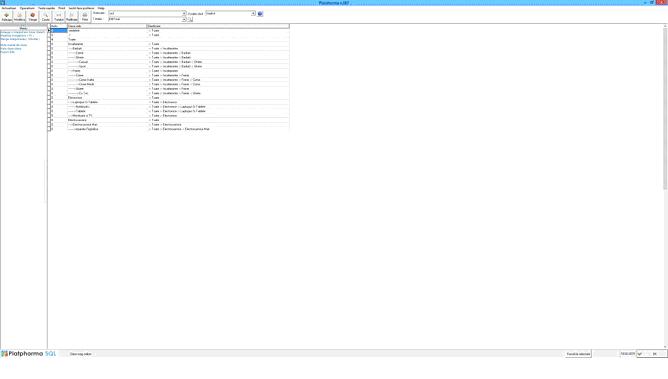
Implicit avem 3 clase in lista. Pentru a nu compromite integritatea aceste clase nu trebuie sterse sau modificate.
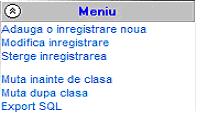
Pentru a creea o noua clasa, apasam pe butonul + din meniul stanga sus sau pe comanda Adauga O Inregistrare Noua din meniul din stanga.

In fereastra Editare Clasificare Web care apare avem urmatoarele campuri care trebuie completate: Numele clasei, Clasa Parinte (selectam „Toate” daca vrem sa fie primara), Tipul Clasei (Pagina Produse, Link sau Pagina Editabila). Putem adauga si un prag de pret pentru articolele din clasa
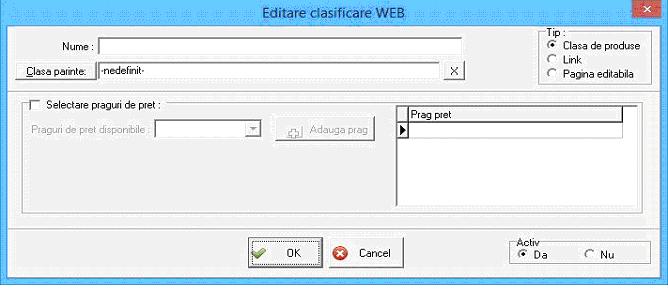
Pentru a finaliza operatiunea apasam butonul OK si clasa noua va aparea in lista.
Cum Modificam O Clasa
Pentru a modifica o clasa, o selectam din lista si apasam butonul de modifica din meniul din stanga.

Cum Adaugam Imagini Unei Clase
Vom observa ca in meniul de modificare avem si optiunea de a atasa imagini in clasa. Acestea vor aparea in website intr-un slider deasupra articolelor.
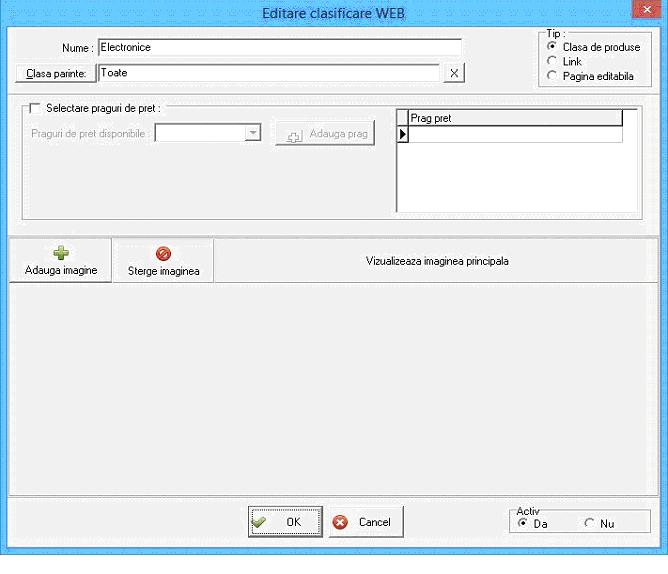
Pentru a adauga o imagine apasam pe butonul Adauga Imagine. Va aparea o fereastra in care navigam spre locatia imaginii dorite, o selectam si apasam OK
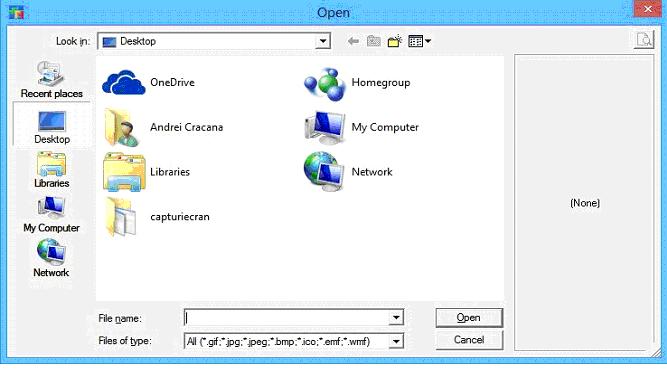
Pentru a adauga mai multe imagini repetam procesul pentru fiecare.
Pentru a sterge o imagine, o selectam din fereastra si apasam butonul Sterge Imaginea.
Cum Adaugam O Subclasa
Ca sa adaugam o subclasa, procedam exact ca in pasii de sus dar la clasa parinte selectam clasa dorita.
Pentru a ordona clasele avem butoanele Muta Inainte De Clasa si Muta Dupa Clasa. Selectam clasa care dorim sa o mutam, apasam unul dintre butoane si va aparea fereastra de ordonare.
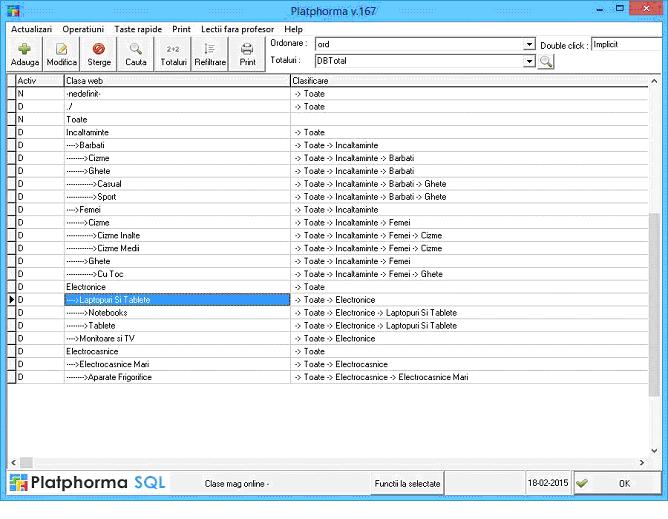
Selectam clasa reper si apasam ok.
Cum Salvam Setarile
Pentru a finaliza toate operatiunile apasam butonul OK din partea dreapta-jos a meniului si ne va trimite inapoi in meniul principal al articolelor web.
Clasele create vor aparea in partea stanga, iar pentru a trimite noile schimbari pe site-ul web apasam butonul Actualizeaza.
Observatie: Subclasele fara articole nu vor fi afisate.