Magazin On-line
 Managementul aprovizionarii si desfacerii
 Modul Magazin - Point Of Sales (POS)
 Nexus ERP
 Platphorma 10.x - Versiune Small
 Module componente
 Culegere date
 Nomenclator articole
 Gestiuni
 Imobilizari
 Casa
Casa Banca
Banca Cecuri emise
 Cecuri primite
 Parteneri
 Terti
Terti Deconturi
 Jurnal furnizori
 Balanta
 Contare
 Jurnale TVA
 Manager
 Generator calcule
 CRM
CRM Asistenta on-line
 Analiza afacerii
 Platphorma 10.x - Versiune Expert
 Transferuri intre gestiuni
 Obiecte de inventar
 Compensari
 Stoc previzional
 Centre de cost
 Analiza vanzari
 Contracte comerciale
 Bugete
 Parc auto
 Sincronizare date
 Leasing
 Platphorma 10.x POS
 Platphorma B.A. Analiza afacerii
 Platphorma CRM
 Gestiune documentelor
 Actiuni de marketing
 Baze de cunostinte
 Bani - Personal Salarizare
 Definire personal
 Avansuri acordate
 Concedii medicale
 Prime si retineri
 Calcul salarii
 Tichete de masa
 CAR
CAR Garantii
 Concedii / suspendari
 Kaspersky
 Kaspersky Anti-Virus 2011
 Kasperky Internet Security 2011
 Kaspersky PURE 2011
 F-Secure
 Internet Security
 ResurseERP 10 (v2020)
 PlatphormaSQL
 Gestionare Relatiilor cu Partenerii (B2B)
 Modul Magazin - Point Of Sales (POS)
 Magazin Virtual
 Site web, CMS
Adaugarea Articolelor
Articolele se adauga din meniul Articole Web
Cum Adaugam Articole
Selectam clasa dorita din lista din stanga si apasam butonul de Adauga Inregistrare Noua din partea de sus a meniului.

Va aparea fereastra de selectie din nomenclator pentru a ne usura munca in caz ca sunt multe articole. Putem adauga criteriile de filtrare sau daca lasam totul debifat.
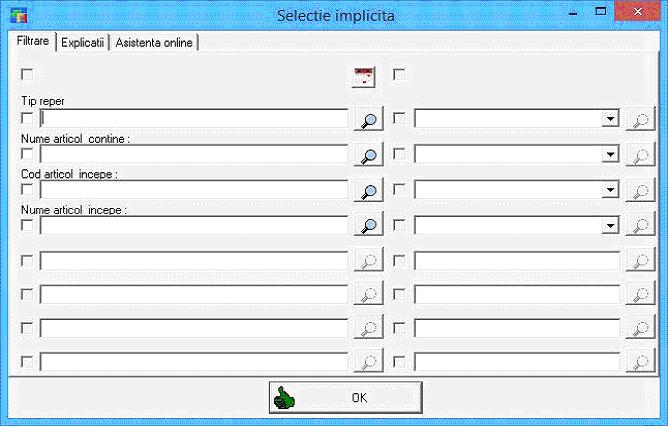
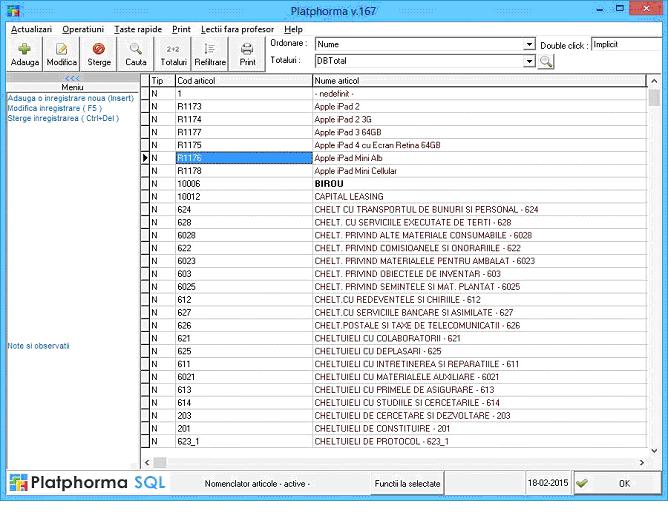
In acest caz ne va afisa lista cu articole din PlatphormaSQL. Selectam articolul dorit si apasam butonul OK.
Cum Stergem Un Articol
Pentru a sterge un articol apasam il selectam din lista si apasam pe butonul de stergere.

Cum Adaugam Articole cu Structura Parinte-Copil
Selectam clasa dorita din lista din stanga si apasam butonul de Adauga Inregistrare Noua din partea de sus a meniului.
Din nomenclator selectam doar articolul Parinte si ModululWeb va importa automat si copii.
Pentru a le diferentia in fereastra articolele parinte apar scrise cu font albastru, iar cele copil cu font verde.
Orice schimbare sau data introdusa in articolul parinte va fi preluata automat de toti copii.
Observatie: Daca modificam manual un copil vor fi inlocuite datele preluate de la parinte.
Cum Modificam Articolele
Selectam articolul pe care dorim sa il modificam si apasam butonul Modifica Inregistrare.

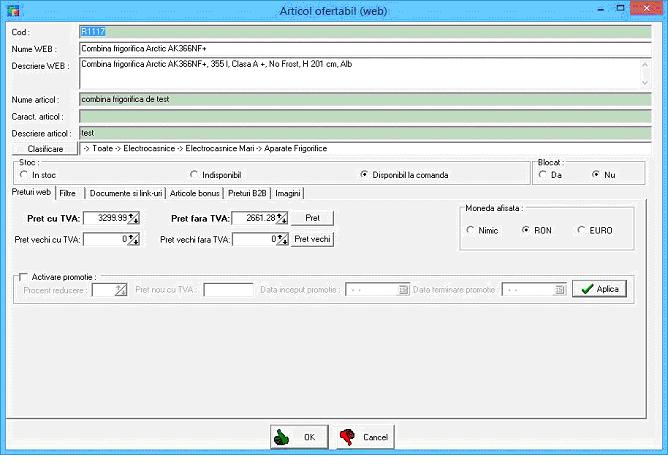
Va aparea fereastra articolului ofertabil cu toate optiunile ei.
Cum Modificam Numele Articolului Din Site
Din fereastra articolului ofertabil putem adauga in campul Nume Web denumirea dorita. Aceasta este independenta de numele articolului din PlatphormaSQL dar in mod implicit preia numele setat.

Cum Adaugam O Descriere Web
Pentru a adauga o descriere web, completam campul Descriere WEB din fereastra articolului ofertabil. Aceasta descriere va aparea pe site-ul web in lista de produse si in pagina individuala a produsului.

Cum Schimbam Clasificarea
Daca se doreste schimbarea clasificarii unui articol, deschidem pagina lui si apasam pe butonul Clasificare.
Va aparea fereastra de Clasificari Web. De aici selectam clasa in care vrem sa mutam articolul si apasam OK. Acesta va fi transferat instant in locul dorit.
Cum Modificam Starea Stocului Articolului
Daca dorim sa afisam pe site ca produsul este indisponibil, disponibil sau doar disponibil la comanda deschidem fereastra articolului si bifam optiunea dorita.

Cum Adaugam Un Pret Articolului
Pentru a introduce preturile articolelor avem doua modalitati:
Din Pagina Produsului
Putem introduce manual pentru fiecare produs in parte direct din pagina produsului.
Selectam produsul caruia vrem sa ii adaugam pret, si apasam butonul modifica.
In fereastra articolului avem campurile de Pret Cu TVA si Pret Fara TVA unde putem introduce pretul dorit. Programul va calcula automat diferentele.

Langa preturi avem un buton pe care il putem folosi sa adaugam tipuri de pret daca acestea au fost asociate articolului in programul PlatphormaSQL.
Daca apasam pe el va aparea fereastra cu lista de preturi, selectam tipul de pret dorit si apasam ok.
Din Fereastra Articole Web
Daca am asociat tipuri de preturi pentru articole in PlatphormaSQL le putem importa direct din fereastra principala.
Putem importa ori pentru toate articolele afisate, ori doar pentru cele selectate.
Pentru a importa pentru toate articolele afisate apasam pe butonul importa, vom putea selecta importa stocuri sau preturi. Alegem preturi si optiunea Articole afisate.
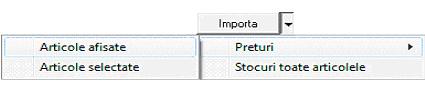
Va aparea lista de preturi din care selectam pretul dorit si apasam ok.
Programul va incepe sa adauge preturile automat.
Observatie: Daca sunt multe articole operatiunea poate dura cateva minute.
Pentru a importa preturile pentru articole selectate trebuie mai intai sa selectam cu tasta NUMPAD + sau click-dreapta si optiunea Selecteaza.
Apoi urmam pasii de la punctul anterior dar in loc de optiunea de Articole Afisate selectam Articole Selectate.
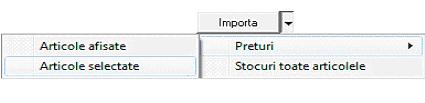
Va aparea din nou fereastra cu lista de preturi. Selectam pretul dorit si apasam OK.
Cum Selectam Moneda Afisata
Pentru a alege moneda in care dorim sa afisam pretul deschidem din nou fereastra articolului, iar langa campurile de pret avem optiunea de Moneda Afisata.
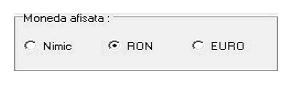
Selectam daca dorim sa afisam RON, Euro sau Nimic.
Moneda va fi afisata in lista de produse si in pagina produsului langa pret.
Cum Activam O Reducere Procentuala
Modulul Web va ofera optiunea de a adauga reduceri procentuale oricarui articol cu data de inceput si data de final.
Pentru a adauga reducerile avem doua optiuni:
Direct Din Pagina Produsului
Deschidem pagina produsului caruia vrem sa ii facem reducere.
Sub optiunile de pret se afla casuta de activare promotie.
Bifam optiunea si vor fi deblocate campurile de reducere.

In primul camp introducem procentul de reducere dorit. In campul urmator ne va arata noul pret redus cu TVA.
In urmatoarele doua campuri introducem data de start si data de final a promotiei.
Pentru a salva schimbarile apasam pe butonul aplica.
Din Meniul Articole Web
Putem de asemenea sa aplicam aceeasi reducere procentuala la mai multe articole selectate.
Mai intai selectam articolele pe care dorim sa le reducem. Apasam click-dreapta, mutam mouse-ul in meniu peste Promotii si putem selecta Adauga, Sterge sau Modifica Procent.
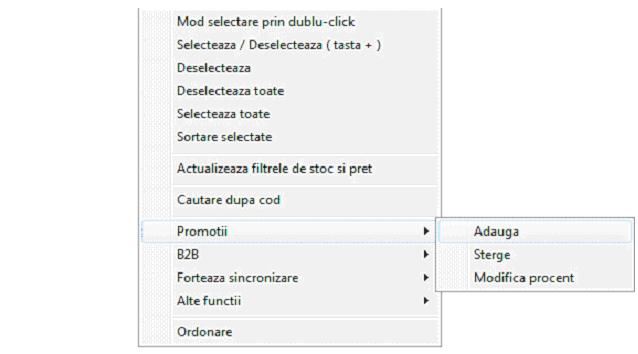
Selectam Adauga si va aparea fereastra de adaugare a promotiilor. Completam cu procentul dorit si data de inceput si final a promotiei.
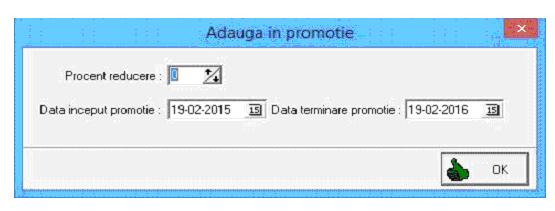
Apasam OK si reducerile vor fi aplicate tuturor articolelor selectate.
Cum Adaugam Proprietati Si Filtre Articolului
Pentru a adauga proprietatile si filtrele produsului mai intai selectam articolul si in pagina articolului apasam pe butonul Filtre de langa Preturi Web.
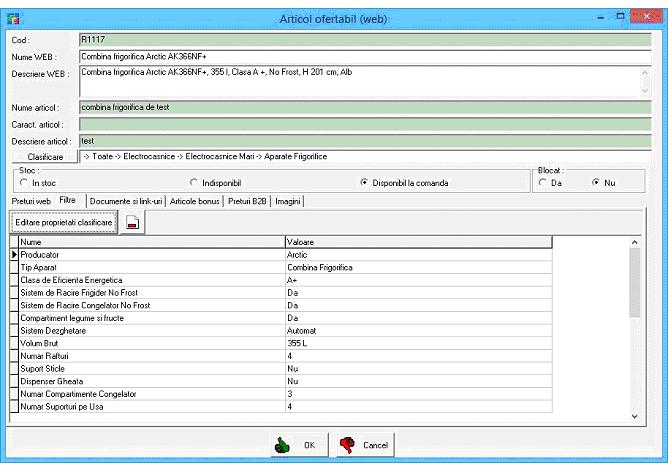
Vom vedea o lista cu toate filtrele adaugate acestei clase. Pentru a completa campurile apasam pe butonul Editare Proprietati Clasificare.
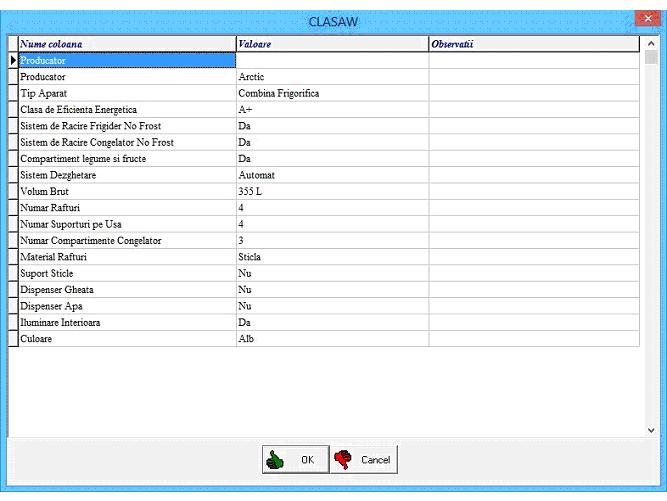
In tabelul care apare putem completa fiecare camp cu ce valoare dorim. Apasam OK si vor aparea in pagina cu Filtre. Daca vrem sa stergem un filtru apasam pe butonul din dreapta butonului de Editare proprietati Clasificare. Va aparea o fereastra de confirmare. Apasam OK pentru a continua sau Cancel pentru a anula.
Cum Adaugam Mai Multe Informatii Articolului
Modulul web vine echipat cu un editor text care ne da posibilitatea de a introduce text sau imagini extra in pagina produsului dupa lista proprietatilor.
Pentru a il accesa deschidem fereastra articolului web dorit si ne ducem pe pagina Documente si Linkuri.
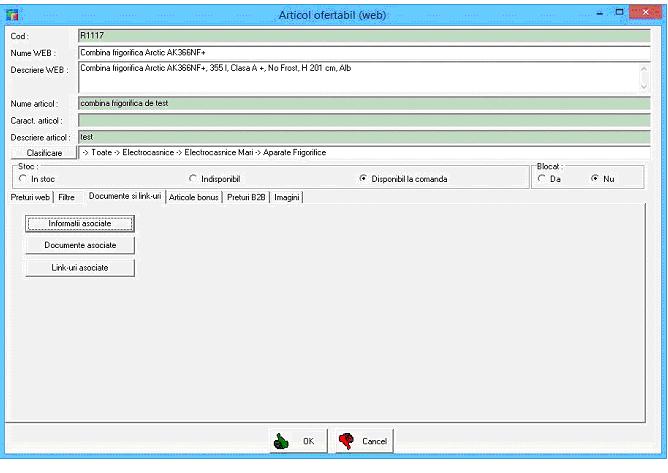
Selectam optiunea de Informatii Asociate. Va aparea o fereastra cu toate documentele de acest tip atasate articolului.
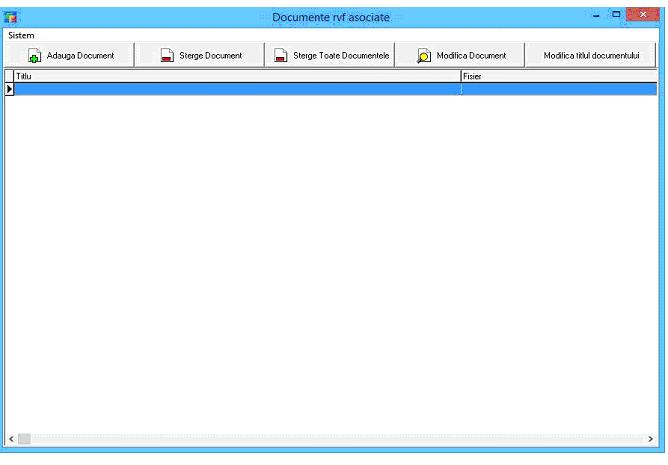
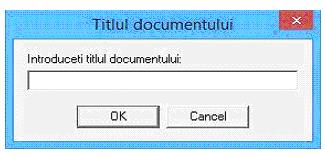
Pentru a introduce un document apasam butonul adauga Document. Fereastra care apare ne va cere un titlu pentru document, introducem ce nume dorim si apasam OK.
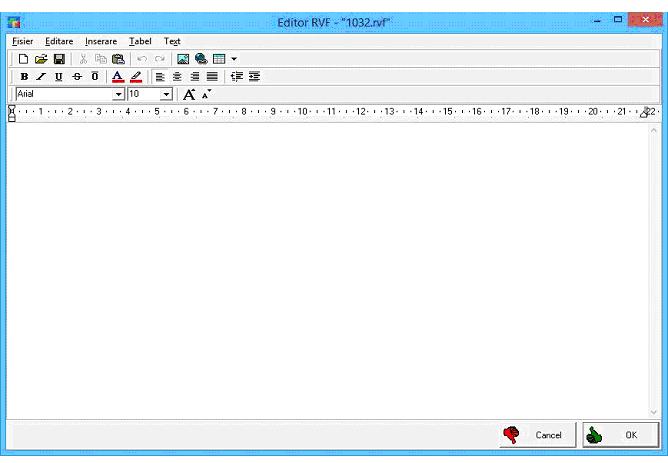
Va aparea editorul text in care putem introduce Text, Tabele, Imagini, etc.
Cum Adaugam Documente PDF Sau Word
Avem posibilitatea de a afisa in pagina web a articolului documente PDF sau Word.
Intram in pagina produsului, ne ducem in fereastra de Documente si Linkuri si apasam pe butonul Documente Asociate.
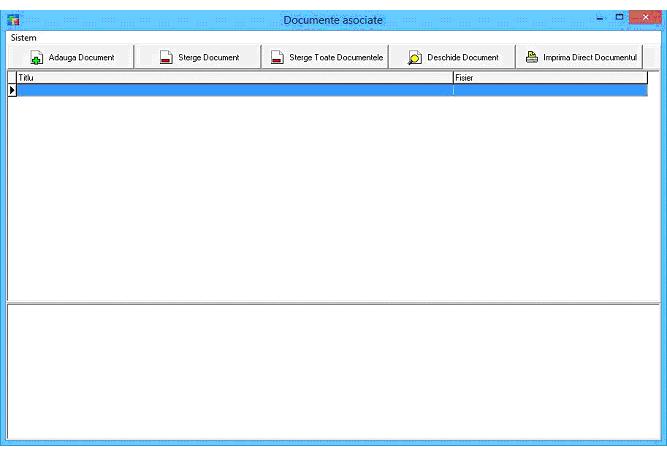
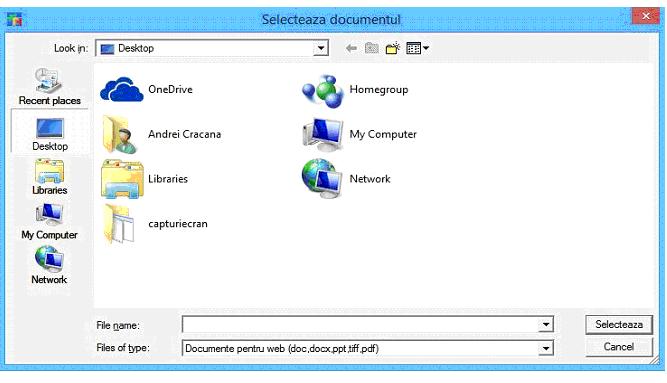
In fereastra aparuta apasam pe butonul Adauga Document care va deschide o fereastra in care navigam spre fisierul care vrem sa il atasam.
Apasam OK si in fereastra care apare ii putem completa un nume si o descriere. Apasam OK pentru a salva schimbarile sau cancel pentru a anula.
Cum Adaugam Link-uri
Putem adauga in pagina produsului link-uri catre alte site-uri web, video-uri, sau link-uri incorporate.
Link-uri Catre Alte Site-uri Web
Pentru a adauga un link deschidem pagina produsului si intram in meniul de Documente si Link-uri.
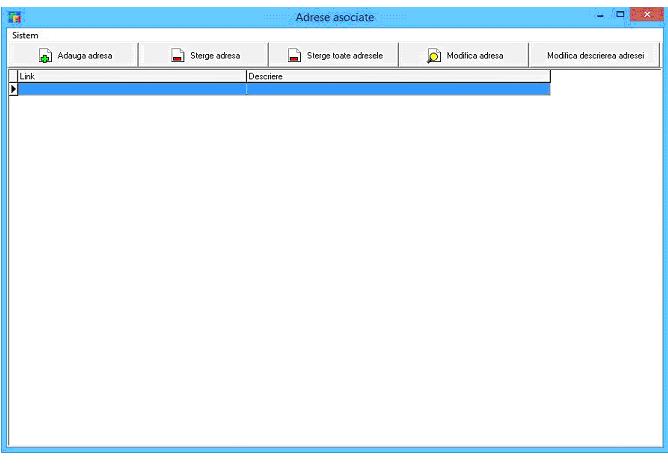
Apasam pe butonul Link-uri asociate care va deschide fereastra de Adrese Asociate.
Apasam butonul de Adauga Adresa si in fereastra care apare introducem link-ul dorit.
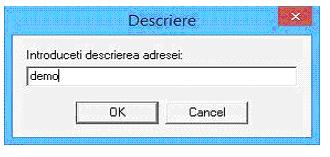
Dupa ce introducem link-ul programul ne ofera posibilitatea sa ii adaugam o descriere. In camp introducem descrierea si apasam ok.
Inchidem fereastra si link-urile sunt adaugate.
Video-uri Youtube Incorporate
Pentru a adauga in pagina produsului un video Youtube mergem din nou in meniul de Documente si Link-uri. Apasam butonul Link-uri asociate si introducem link-ul catre video urmand pasii de la punctul anterior.
Pentru a incorpora link-ul, in tabel il selectam, apasam click-dreapta si bifam optiunea Incorporat.
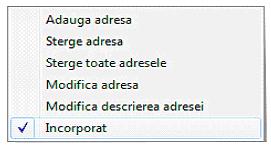
Inchidem fereastra si acuma clip-ul Youtube va aparea direct in pagina produsului.
Pagini Web Incorporate
Putem incorpora pagini web direct in pagina produsului urmand aceeasi pasi ca la videoclipurile Youtube:
- Intram in meniul Documente si Link-uri
- Apasam pe butonul Adauga Adresa
- Adaugam Link-ul dorit
- Apasam click-dreapta pe link si bifam butonul Incorporat
Cum Introducem Articole Bonus
Avem optiunea de a adauga promotii cu articole cadou.
Selectam articolul caruia vrem sa ii atasam cadou-ul, deschidem pagina produsului si apasam pe butonu Articole Bonus.
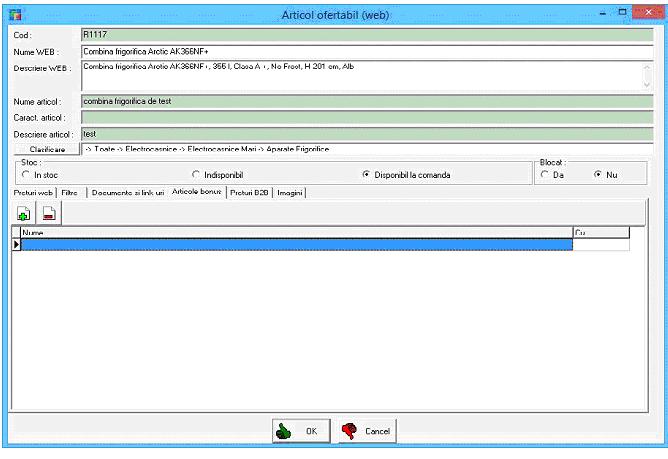
Apasam butonul de adaugare si va aparea o lista cu toate articolele din modulul web.
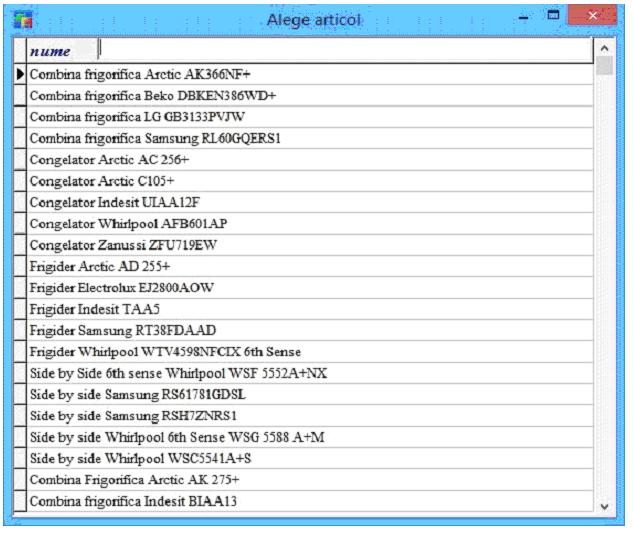
In partea de sus putem cauta articolul dorit, dam dublu-click pe el si acesta va fi atasat articolului.
Cum Adaugam Imagini Articolelor
Pentru a adauga imagini selectam articolul dorit. Deschidem pagina articolului web si intram in meniul Imagini
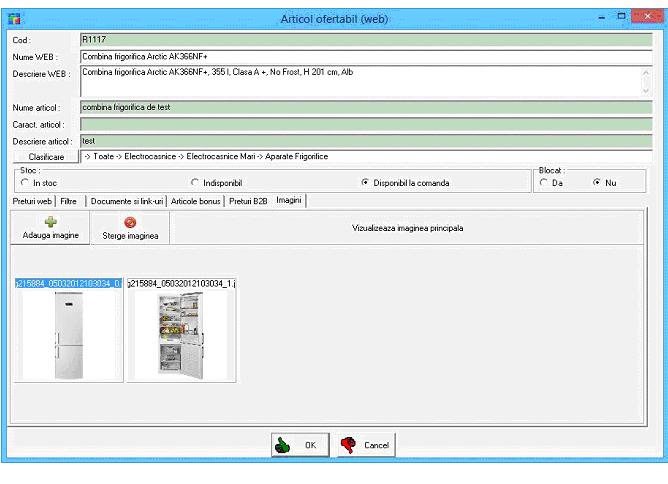
Apasam butonul Adauga Imagine. Acesta va deschide o fereastra de cautare din care alegem imaginea dorita si apasam OK.
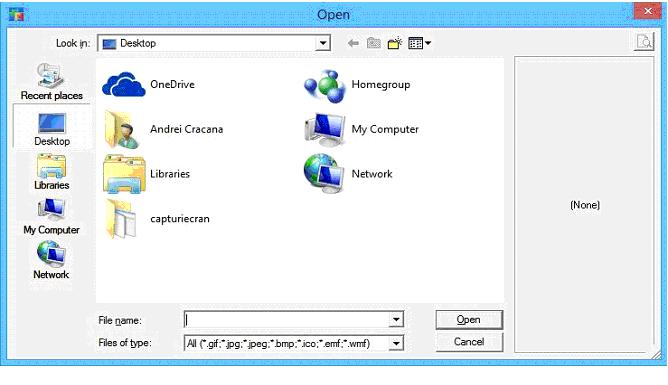
Prima imagine introdusa va deveni imaginea principala care este afisata in lista de produse pe site-ul web.
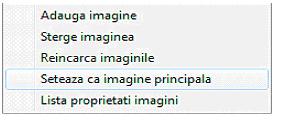
Pentru a alege alta imagine ca principala apasam click-dreapta pe imaginea dorita si selectam optiunea Seteaza Ca Imagine Principala.